English العربية

امتثال — مراجعة المخططات بالذكاء الاصطناعي

منصة ذكية تحلل مخططات البناء وتطابقها مع كود البناء السعودي لاكتشاف المخالفات والملاحظات خلال دقائق

ما هي منصة امتثال؟

امتثال هي منصة سعودية مدعومة بالذكاء الاصطناعي تتيح للمهندسين والمكاتب الهندسية مراجعة مخططات البناء ومطابقتها مع اشتراطات كود البناء السعودي المعتمد بشكل آلي وسريع.

بدلاً من المراجعة اليدوية التي قد تستغرق أياماً، تقوم المنصة بتحليل المخططات واكتشاف المخالفات واقتراح الإصلاحات خلال دقائق — مع تقديم مراجع تنظيمية دقيقة من كود البناء لكل مخالفة.

المنصة تدعم رفع ملفات PDF والمخططات الهندسية، وتعرض النتائج في واجهة تفاعلية تشمل عرض الملف الأصلي والمُصحّح جنباً إلى جنب، مع قائمة مفصلة بالمخالفات ووكيل ذكي للإجابة على استفساراتك.

١. التسجيل وتسجيل الدخول

إنشاء حساب جديد أو الدخول إلى حسابك الحالي
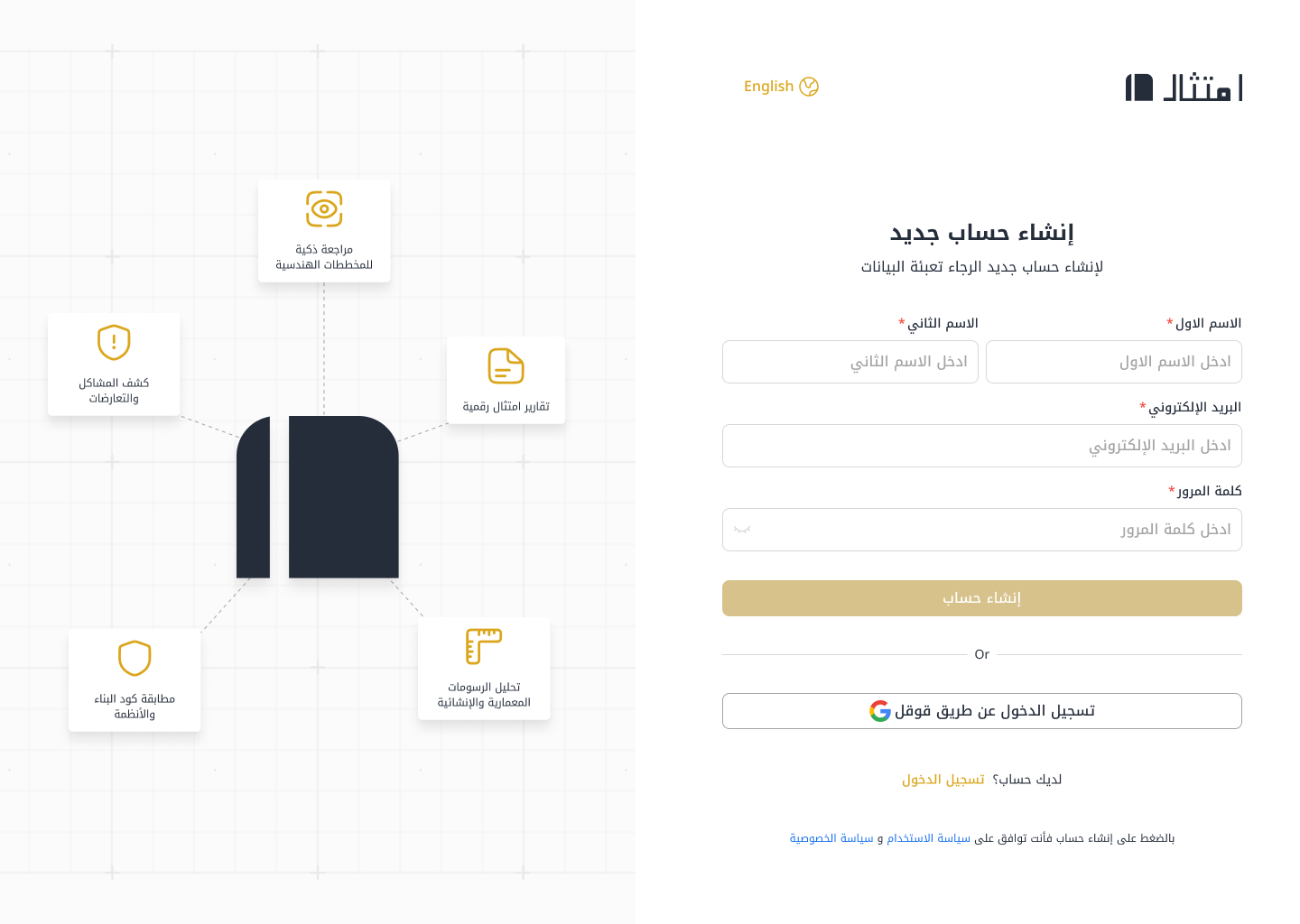
إنشاء حساب
١

إنشاء حساب جديد

أدخل الاسم الأول والثاني، البريد الإلكتروني، وكلمة المرور لإنشاء حسابك. يمكنك أيضاً التسجيل مباشرة عبر حساب Google بضغطة واحدة.

اسم + ايميل + كلمة مرور تسجيل عبر Google
نموذج معبأ

النموذج معبأ

بعد إدخال جميع البيانات يصبح زر "إنشاء حساب" فعالاً.

أخطاء التحقق

أخطاء التحقق

رسائل خطأ واضحة أسفل كل حقل عند إدخال بيانات غير صحيحة.
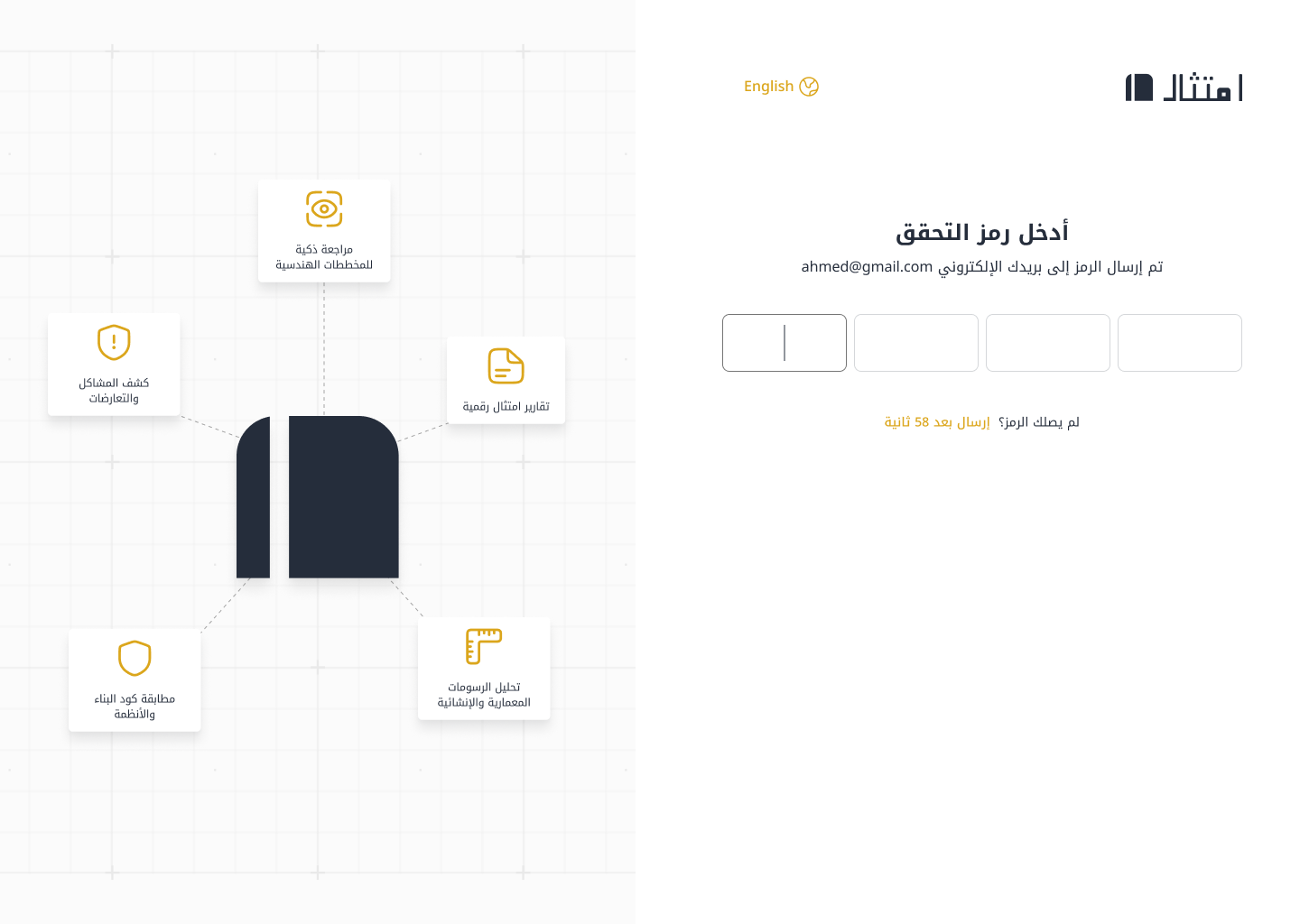
رمز التحقق
٢

التحقق عبر رمز OTP

بعد التسجيل يُرسل رمز تحقق مكون من 4 أرقام إلى بريدك الإلكتروني. أدخل الرمز للتحقق من هويتك وتفعيل حسابك.

4 أرقام عداد تنازلي لإعادة الإرسال
OTP معبأ

إدخال الرمز

عند إدخال الأرقام الأربعة يتم التحقق تلقائياً.

رمز خاطئ

رمز غير صحيح

رسالة خطأ مع إمكانية إعادة المحاولة.

إعادة إرسال

إعادة إرسال الرمز

بعد انتهاء العداد يمكنك طلب رمز جديد.
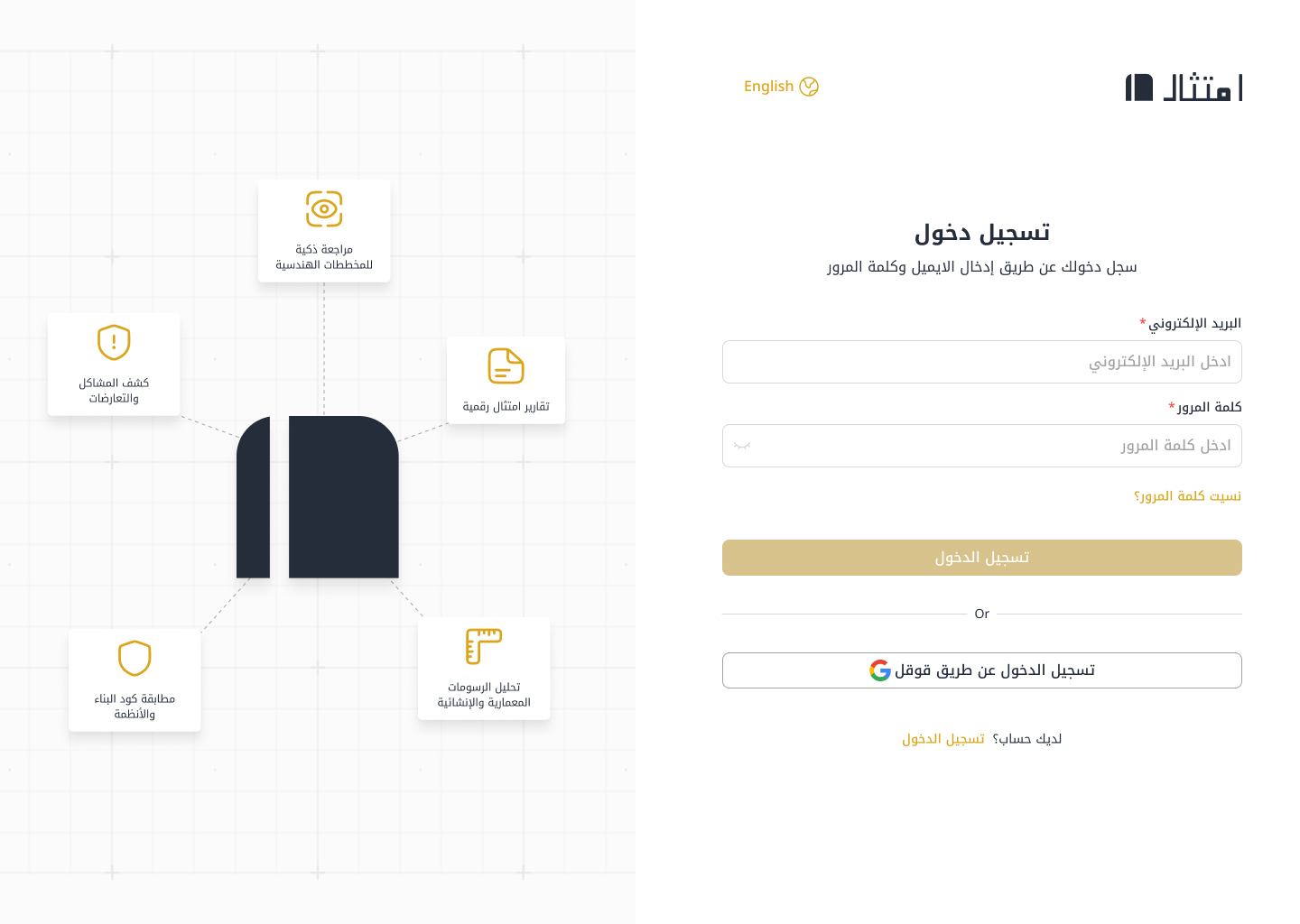
تسجيل الدخول
٣

تسجيل الدخول

سجل دخولك بالبريد الإلكتروني وكلمة المرور، أو عبر Google مباشرة. رابط "نسيت كلمة المرور؟" يتيح استعادة الوصول بسهولة.

ايميل + كلمة مرور
دخول معبأ

النموذج معبأ

بعد إدخال البيانات الصحيحة اضغط "تسجيل الدخول".

خطأ في الدخول

بيانات غير صحيحة

رسالة خطأ عند إدخال بيانات غير صحيحة.
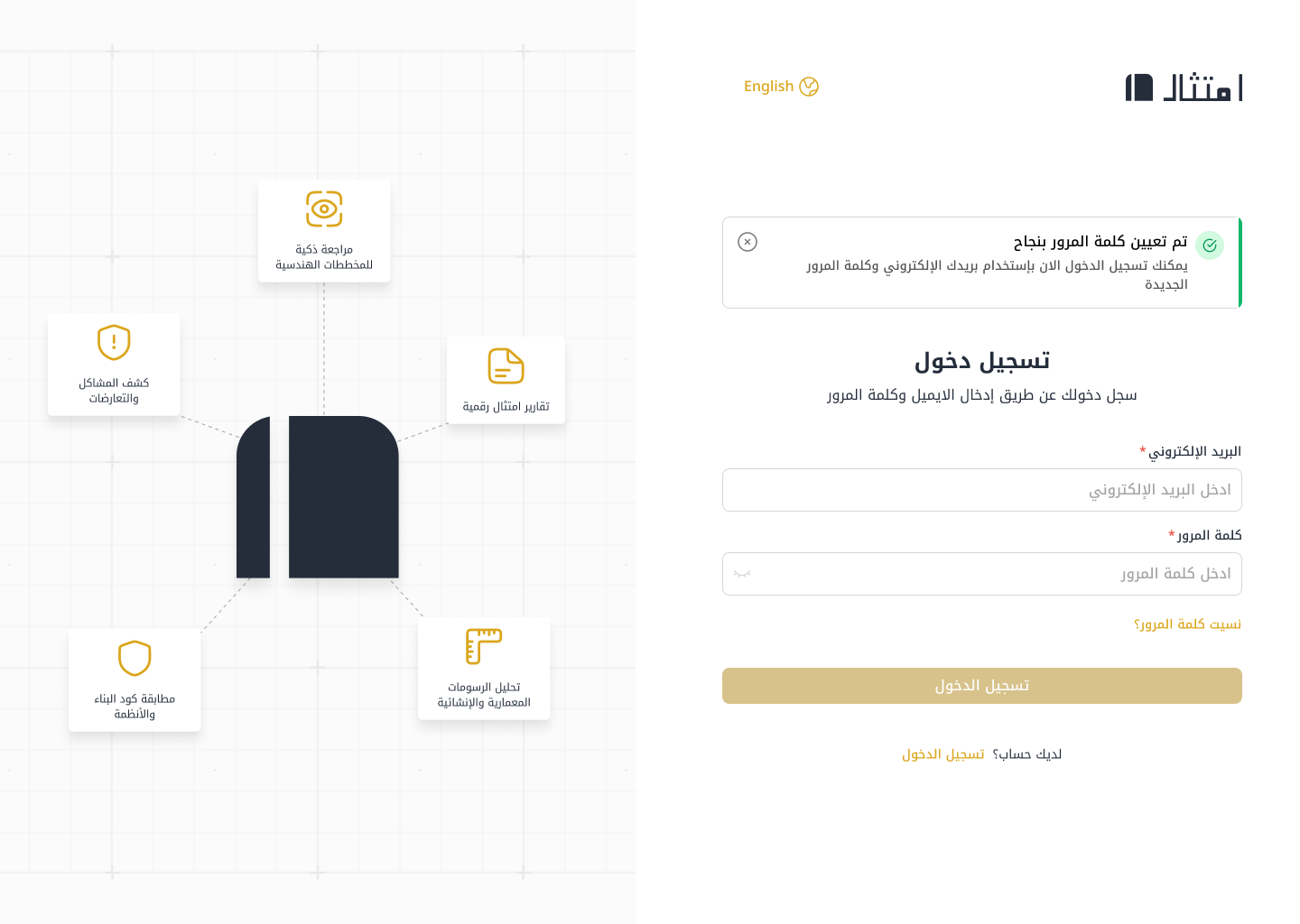
تأكيد نجاح

تأكيد إعادة التعيين

رسالة نجاح أعلى نموذج الدخول بعد إعادة تعيين كلمة المرور.
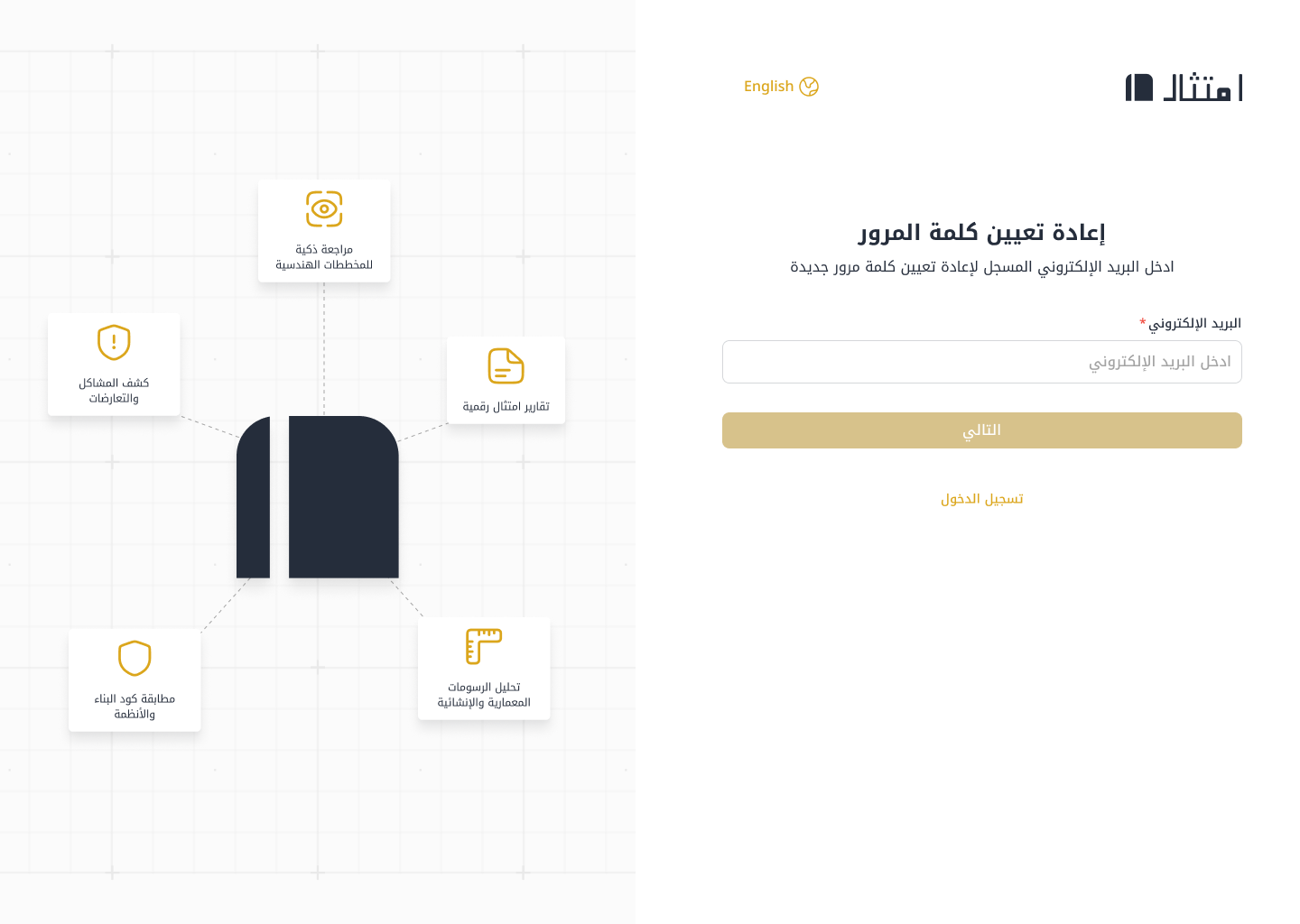
٢. استعادة كلمة المرور

في حال نسيت كلمة المرور يمكنك إعادة تعيينها بسهولة

نسيت كلمة المرور
١

إدخال البريد الإلكتروني

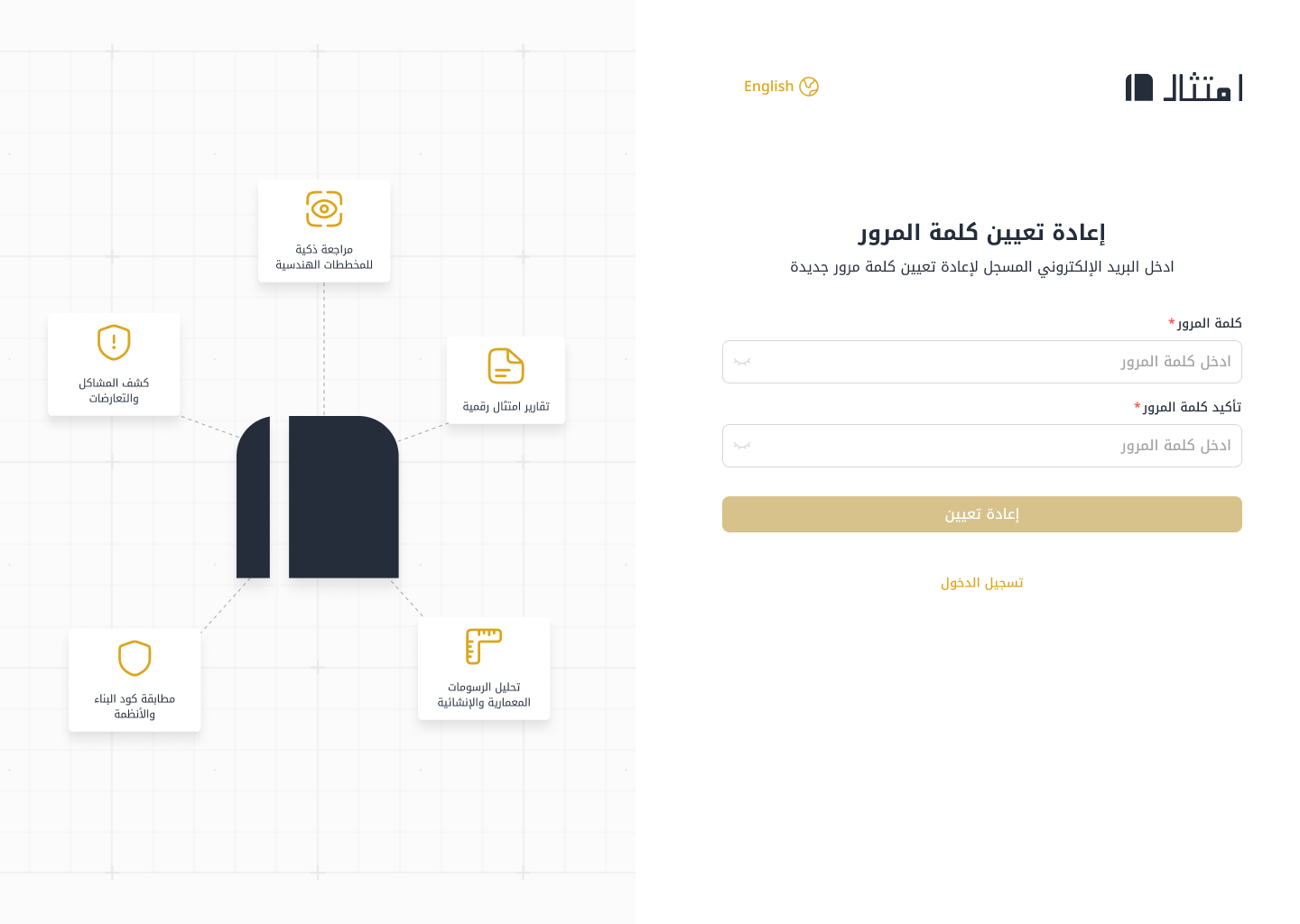
أدخل بريدك الإلكتروني المسجل لتلقي رمز التحقق وإعادة تعيين كلمة المرور.

إعادة تعيين
٢

تعيين كلمة مرور جديدة

بعد التحقق عبر OTP، أدخل كلمة مرور جديدة وأكدها ثم اضغط "إعادة تعيين".

ايميل معبأ

البريد معبأ

بعد إدخال البريد يتم إرسال رمز التحقق.

كلمة مرور جديدة

كلمة المرور الجديدة

أدخل كلمة المرور الجديدة وتأكيدها.

خطأ

خطأ في المطابقة

رسالة خطأ إذا لم تتطابق كلمة المرور مع التأكيد.

٣. لوحة التحكم الرئيسية

الصفحة الأولى بعد تسجيل الدخول — نقطة الانطلاق لجميع العمليات

لوحة التحكم
١

الصفحة الرئيسية

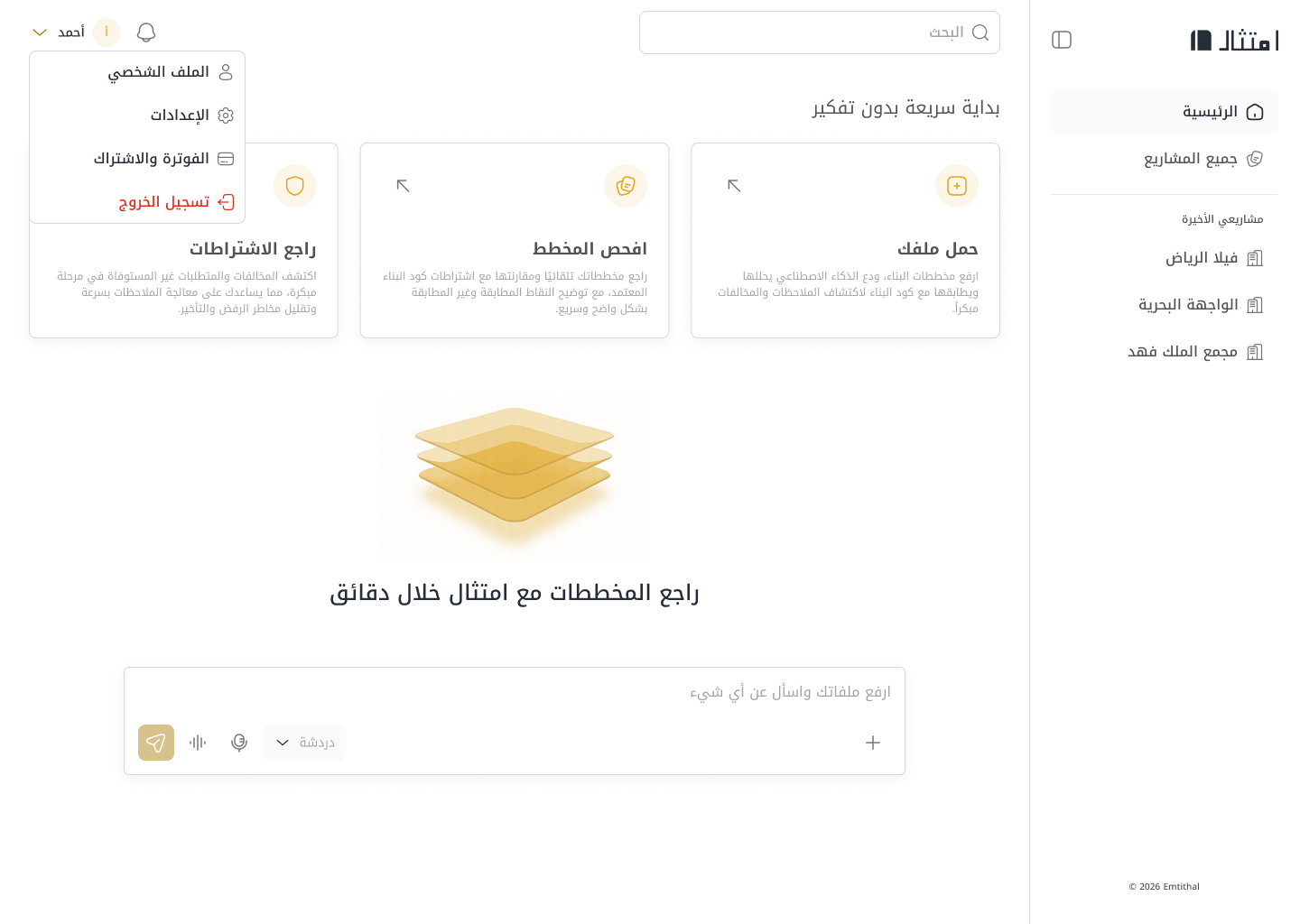
تحتوي على ثلاث بطاقات للبدء السريع: حمّل ملفك لرفع المخططات، افحص المخطط لمراجعة تلقائية، وراجع الاشتراطات لاكتشاف المخالفات.

في الأسفل يوجد حقل إدخال (Composer) لرفع الملفات والبدء بالتحليل مباشرة.

3 بطاقات سريعة حقل رفع وإدخال شريط جانبي

٤. رفع الملفات والتحليل

ارفع المخطط ودع الذكاء الاصطناعي يعمل

رفع ملف
١

رفع الملف

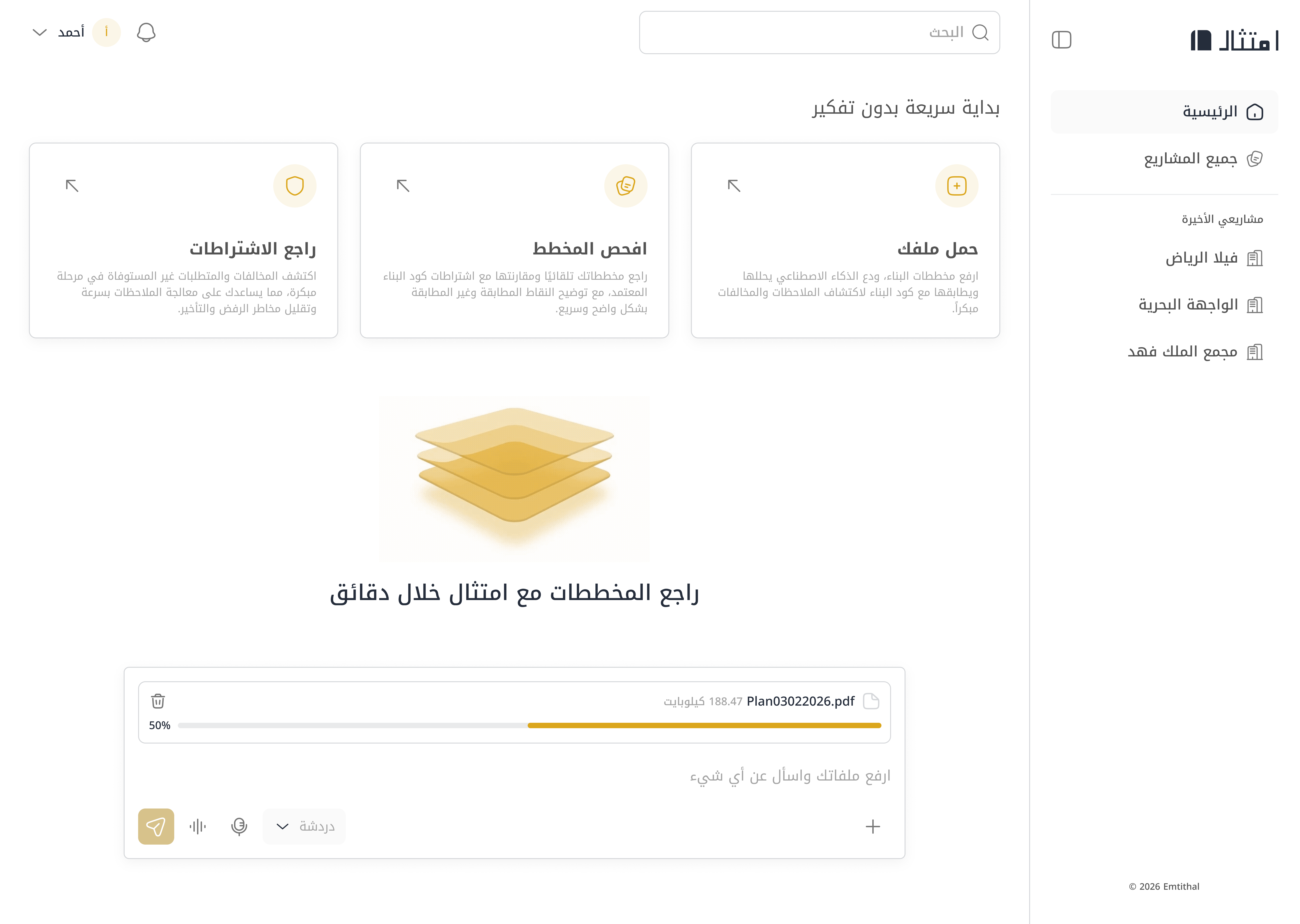
اسحب الملف وأفلته في منطقة الرفع أو اضغط على زر (+) لاختيار ملف. يدعم النظام ملفات PDF والصور ومخططات DWG.

سحب وإفلات PDF, PNG, DWG
رفع مكتمل

اكتمال الرفع

شريط تقدم أثناء الرفع ثم يظهر الملف كشريحة.

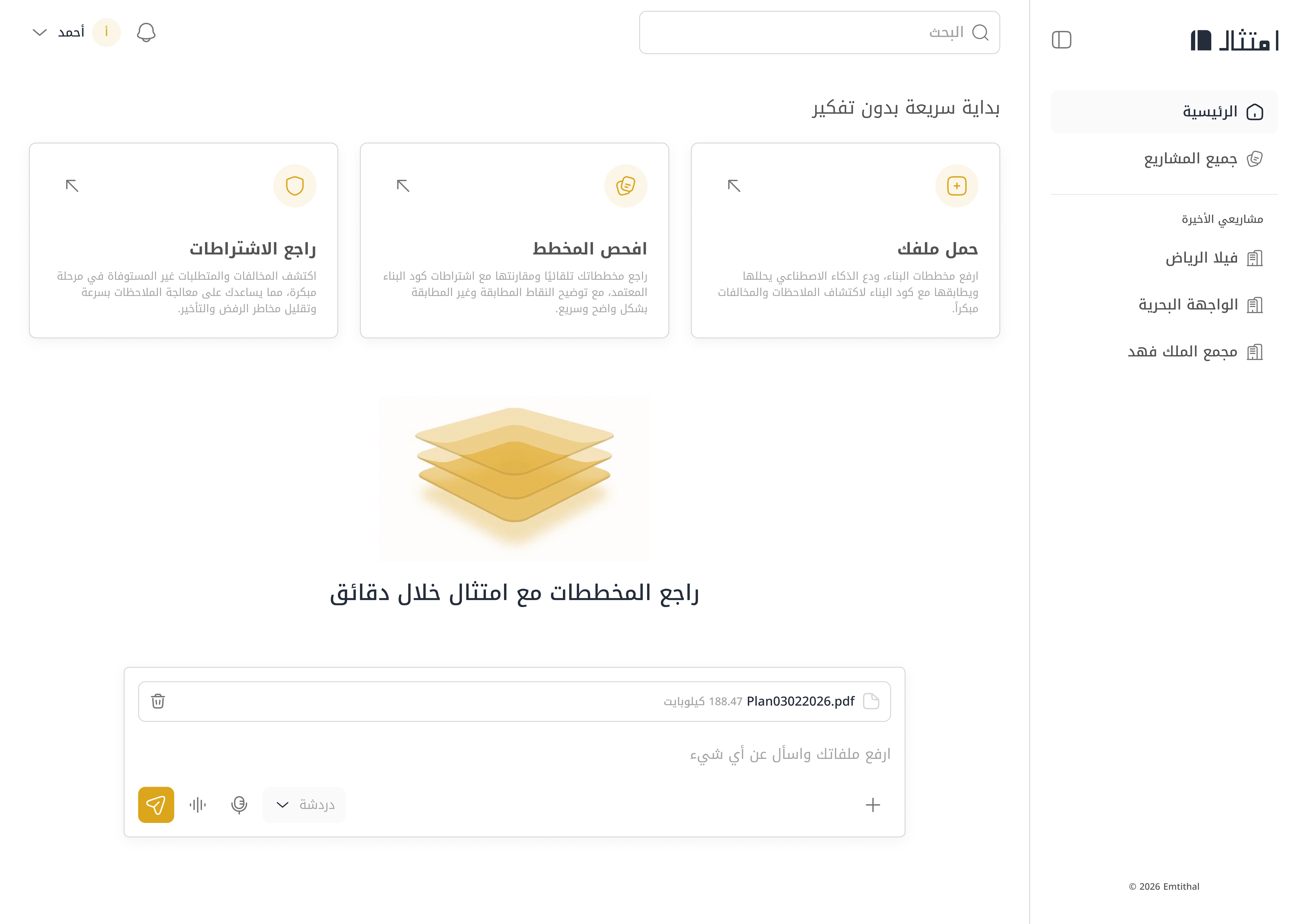
ملف جاهز

الملف جاهز للتحليل

الملف يظهر مع اسمه وحجمه، اضغط إرسال لبدء التحليل.

خطأ في الرفع

خطأ في الرفع

رسالة خطأ مع إمكانية إعادة المحاولة.

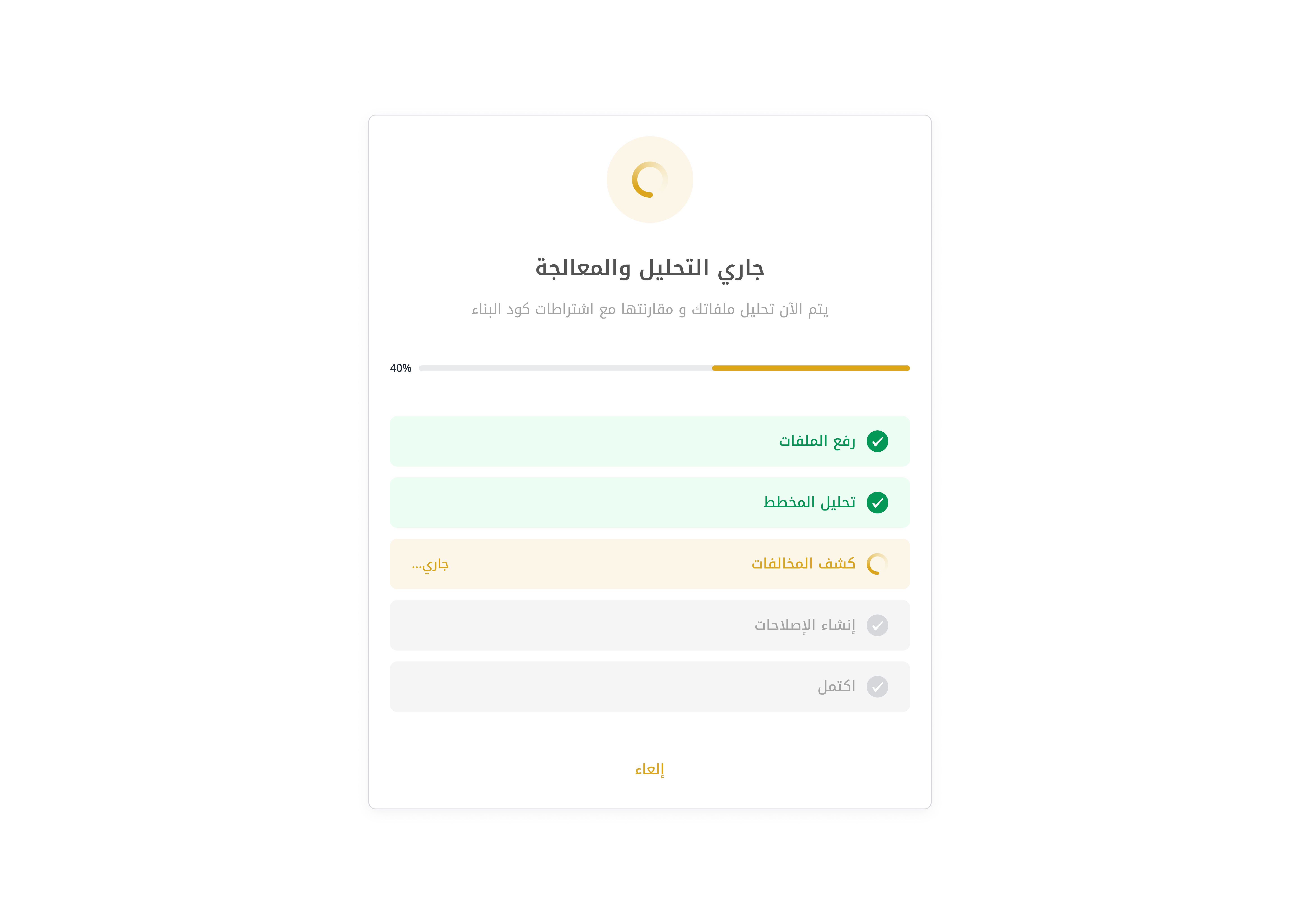
جاري التحليل
٢

التحليل والمعالجة

شاشة تحليل بملء الشاشة مع شريط تقدم و5 خطوات: رفع الملفات ← تحليل المخطط ← كشف المخالفات ← إنشاء الإصلاحات ← اكتمل.

شريط تقدم 5 مراحل متتابعة
خطأ في التحليل

خطأ في التحليل

رسالة خطأ مع خيار إعادة المحاولة أو العودة.

٥. صفحة النتائج والمراجعة

المنتج الأساسي — عرض المخالفات والملفات والوكيل الذكي

صفحة النتائج
١

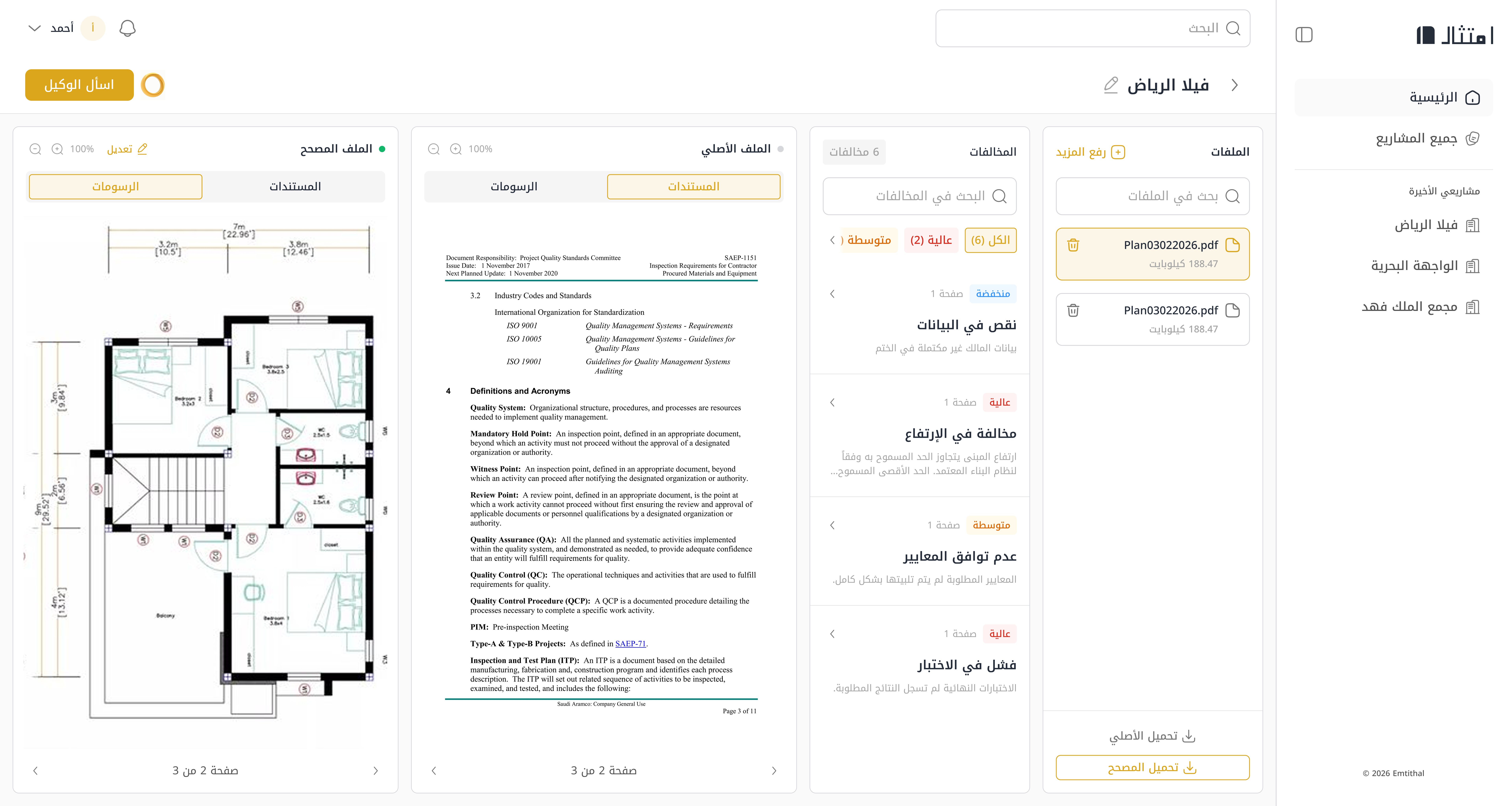
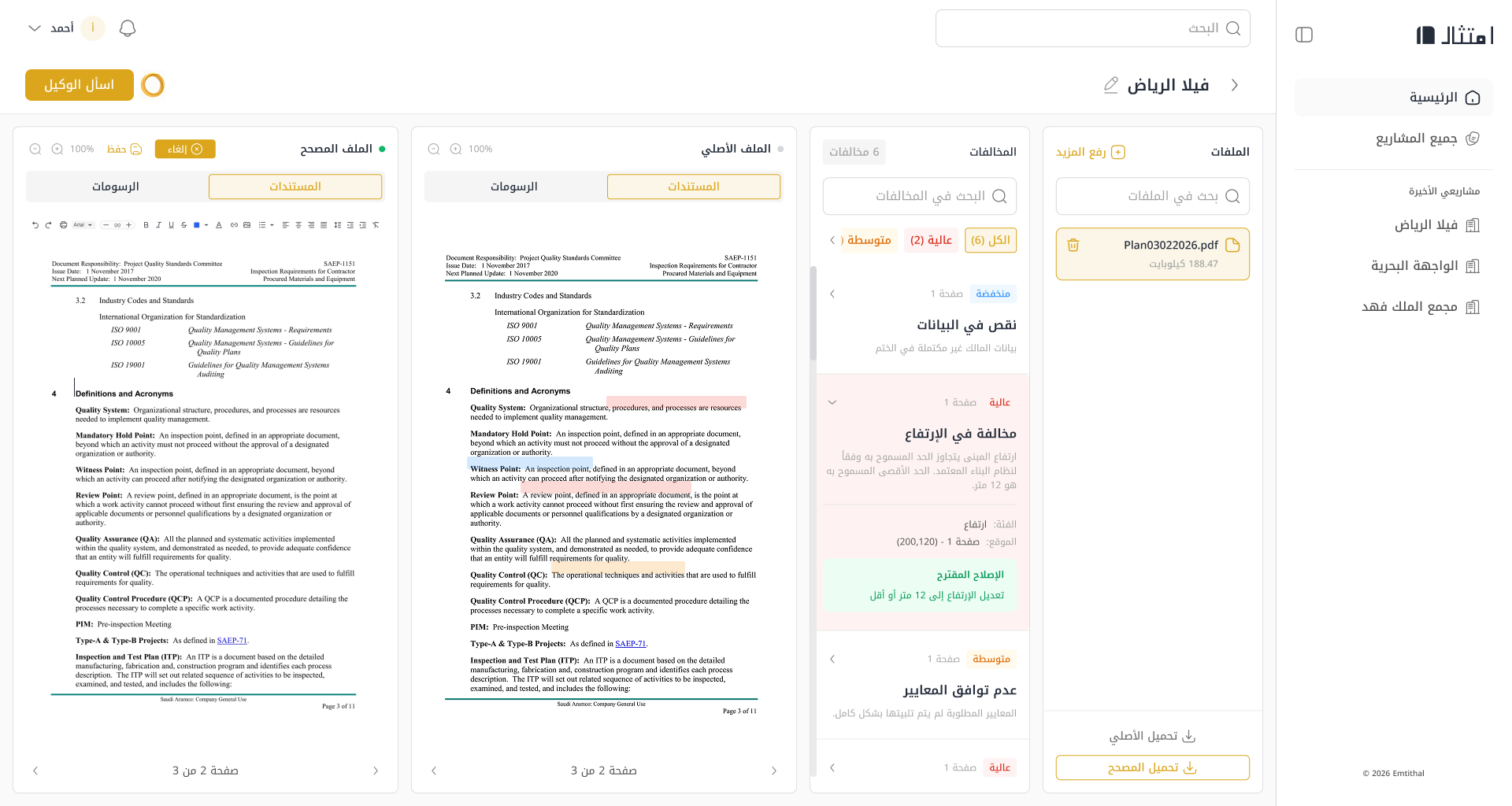
عرض النتائج الرئيسي

أربعة أقسام: لوحة الملفات (أقصى اليمين)، قائمة المخالفات مع بحث وفلترة حسب الخطورة، عارض الملف الأصلي وعارض الملف المُصحّح جنباً إلى جنب.

4 أقسام مقارنة قبل/بعد فلترة المخالفات
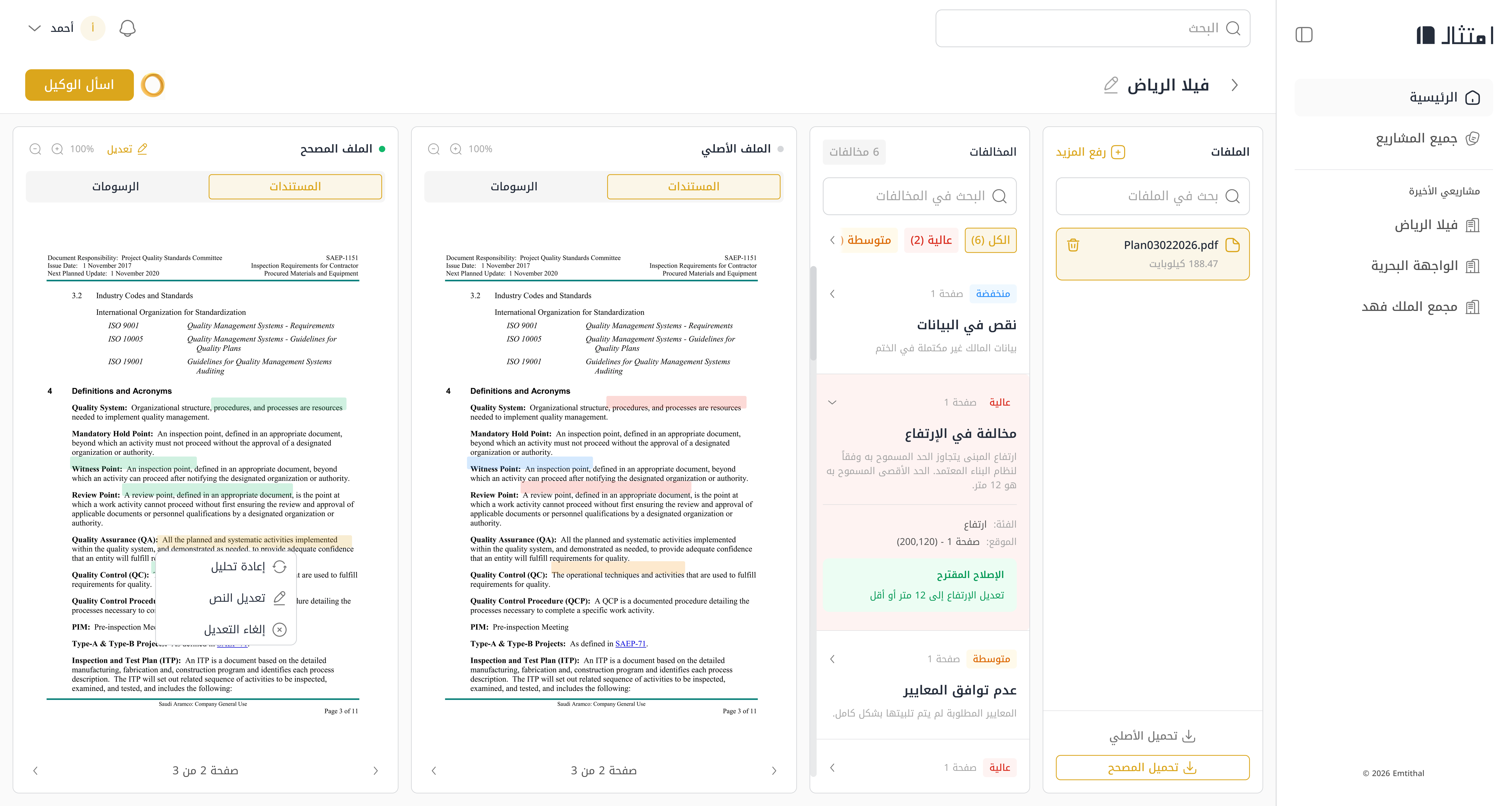
تفاصيل المخالفة

عرض تفاصيل المخالفة

اضغط على مخالفة لعرض تفاصيلها والموقع والإصلاح المقترح.

تصنيفات

تصنيفات المخالفات

شرائح لفلترة المخالفات حسب درجة الخطورة.

تفاصيل موسعة

التفاصيل الموسعة

الفئة والموقع والإصلاح المقترح لكل مخالفة.

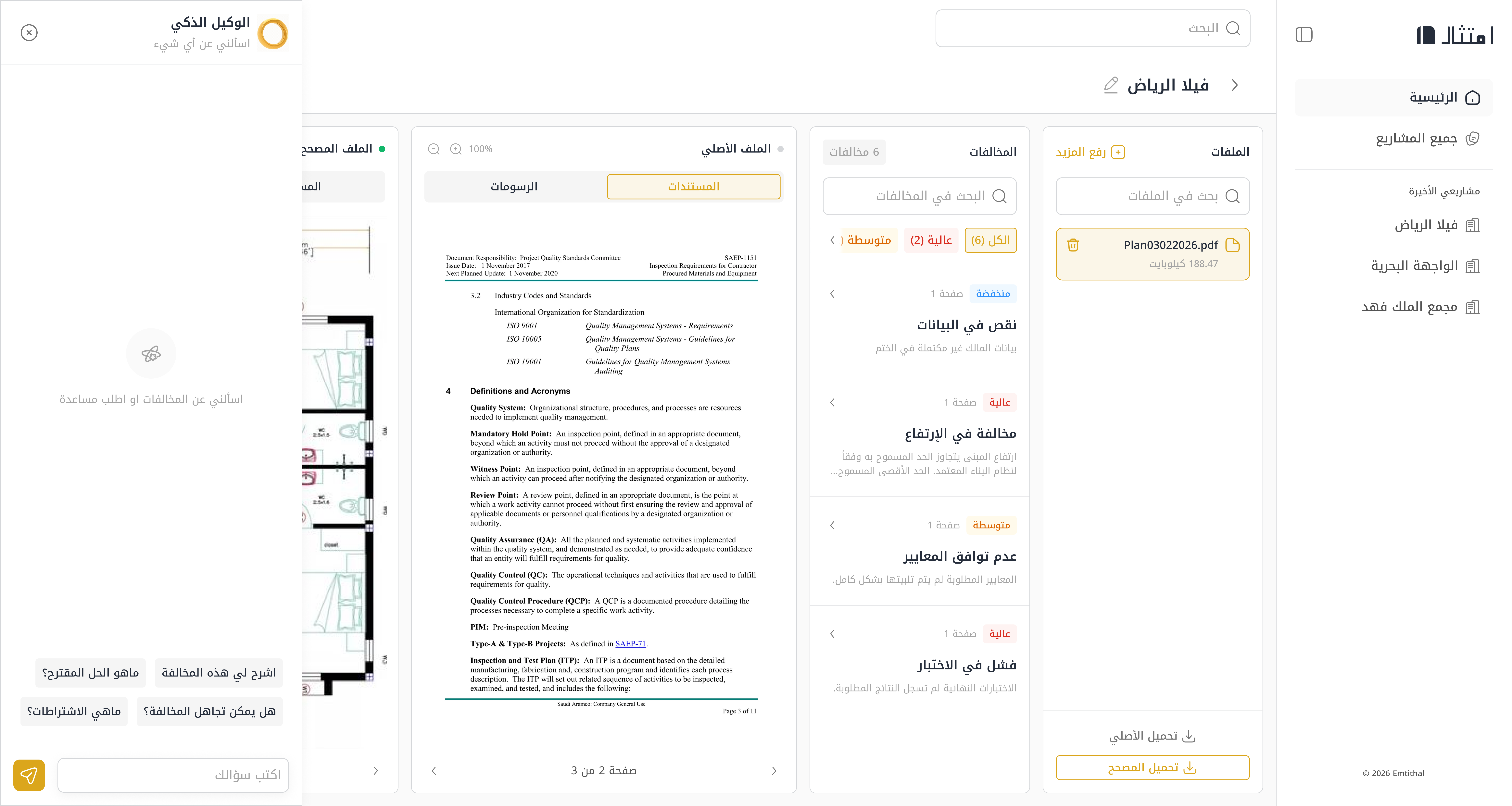
الوكيل الذكي
٢

الوكيل الذكي (AI Agent)

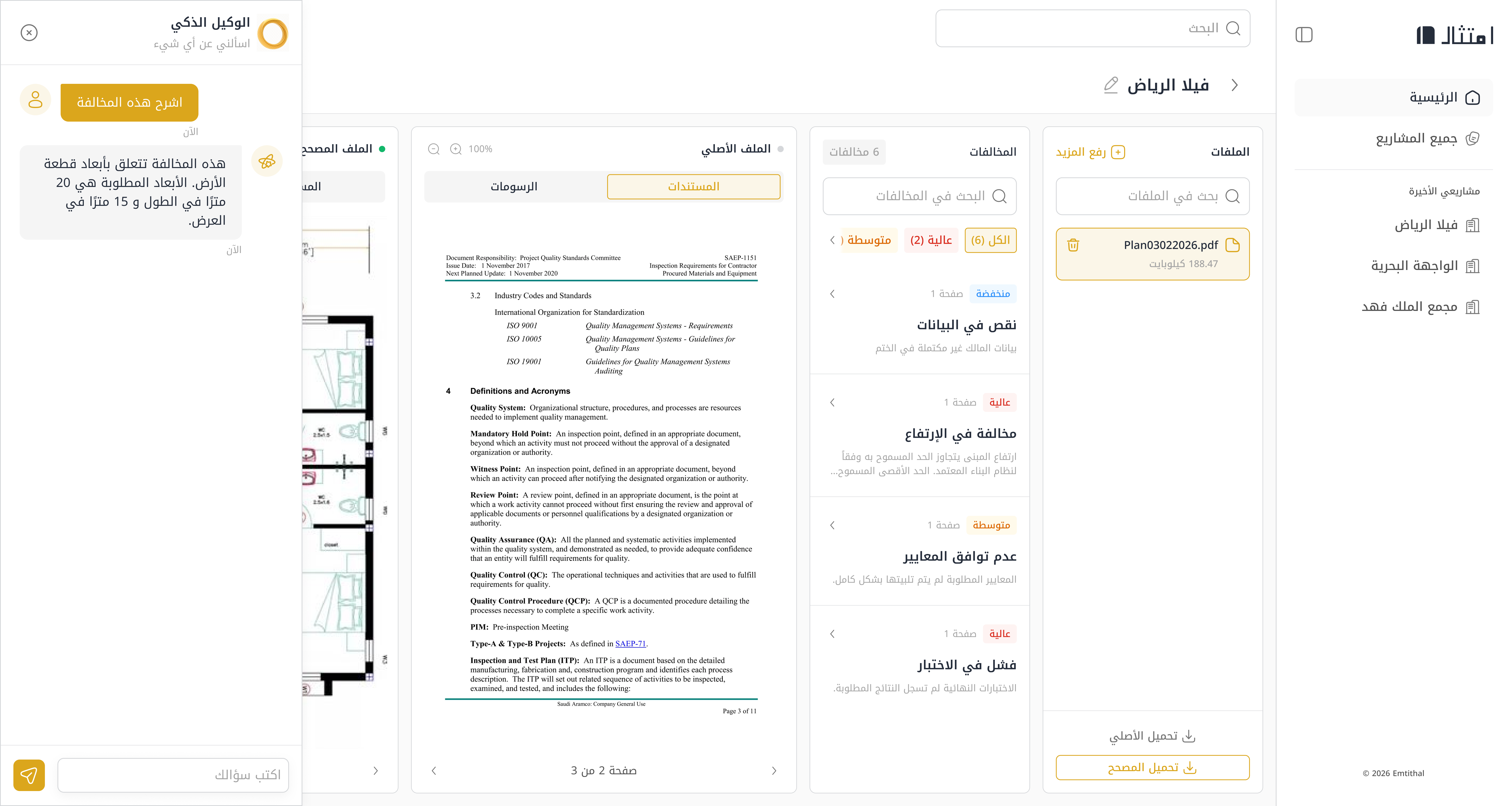
اضغط "اسأل الوكيل" لفتح لوحة الدردشة الذكية. اسأل عن أي مخالفة واحصل على شرح مفصّل مع مراجع من كود البناء السعودي.

دردشة ذكية مراجع تنظيمية اقتراحات متابعة
محادثة الوكيل

محادثة مع الوكيل

إجابات منظمة مع مصادر وتحليلات وإصلاحات مقترحة ونسبة ثقة.

وضع التعديل
٣

وضع التعديل

انتقل إلى وضع التعديل لتعديل المخطط مباشرة داخل المنصة مع شريط أدوات كامل وإمكانية التراجع.

تحرير مباشر شريط أدوات

٦. إدارة المشاريع

عرض وإدارة جميع مشاريعك في مكان واحد

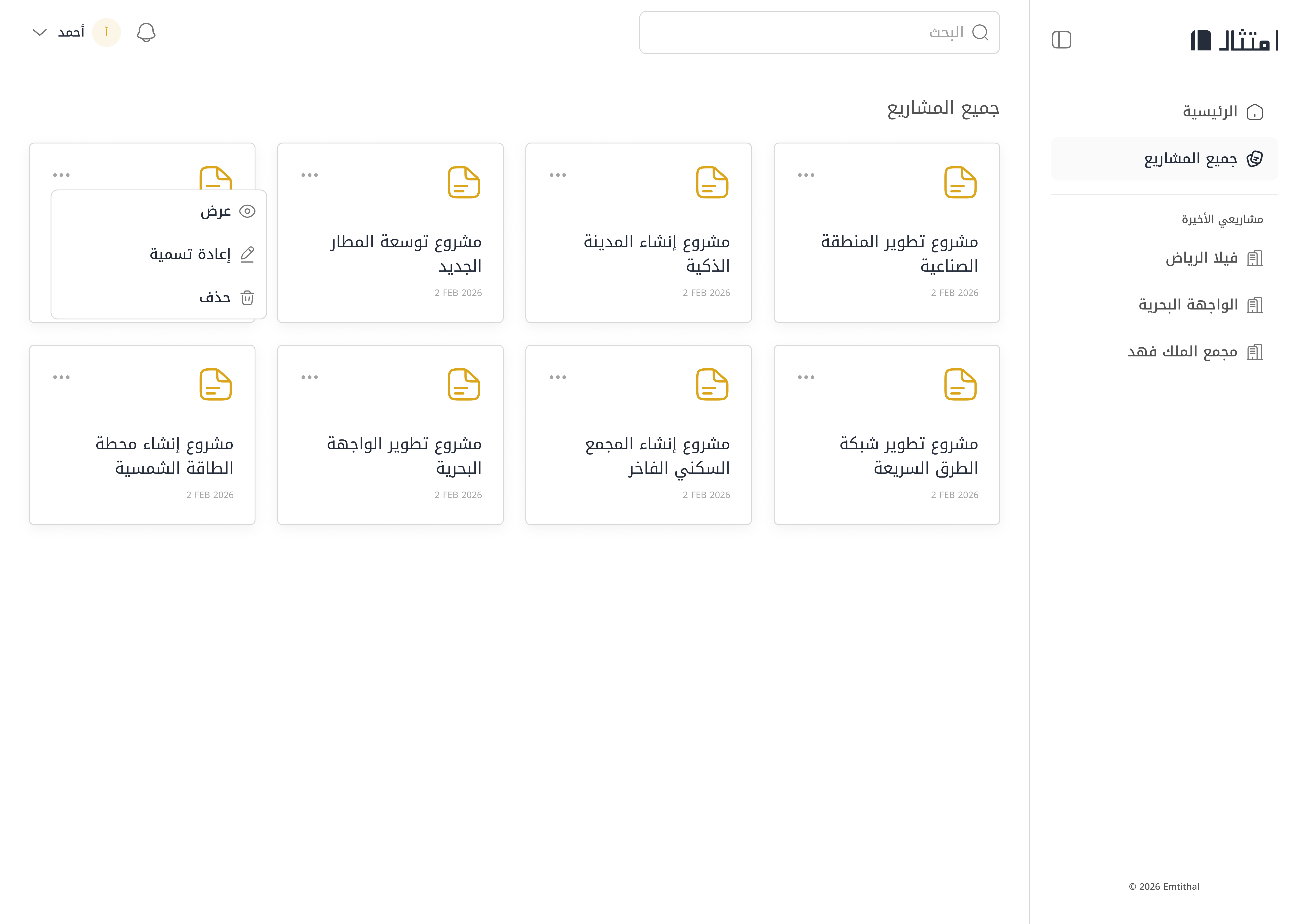
جميع المشاريع
١

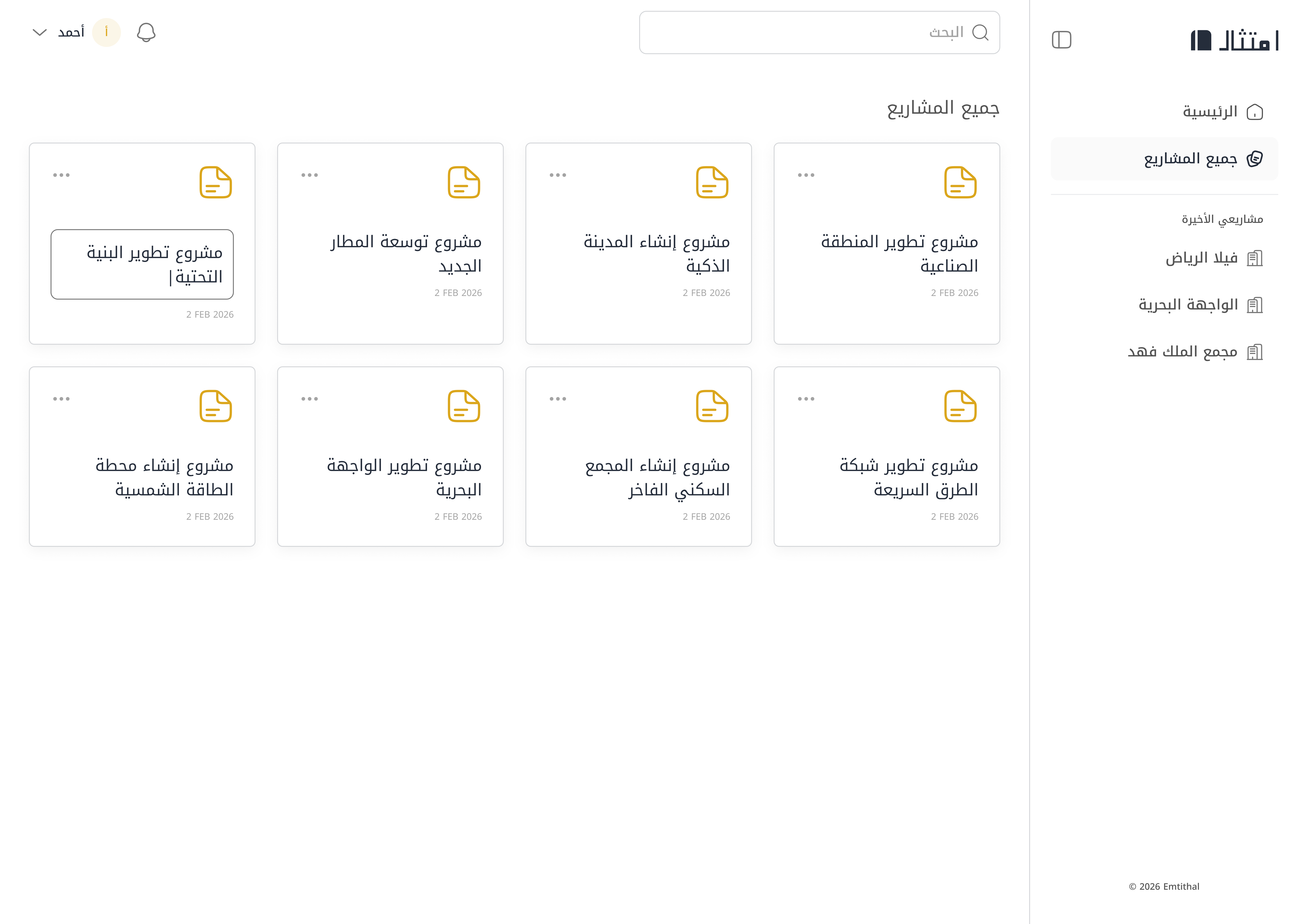
جميع المشاريع

شبكة بطاقات تعرض جميع مشاريعك مع اسم المشروع وتاريخ الإنشاء. القائمة المنسدلة (⋯) تتيح عرض أو إعادة تسمية أو حذف.

شبكة بطاقات عرض / تسمية / حذف
حالة فارغة

حالة فارغة

رسالة توجيهية مع زر للعودة للرئيسية.

إعادة تسمية

إعادة تسمية المشروع

نافذة لتغيير اسم المشروع.

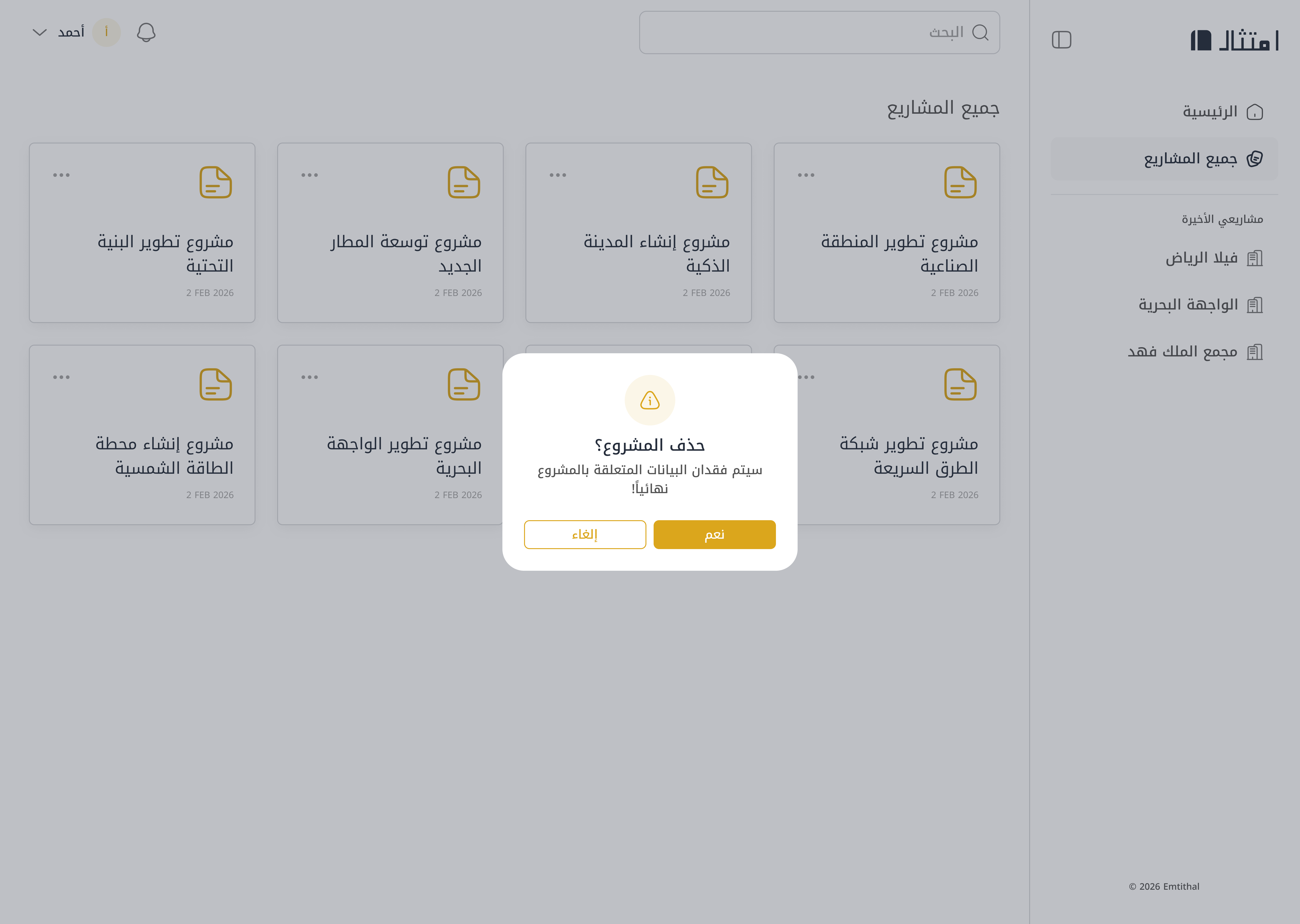
حذف مشروع

تأكيد الحذف

نافذة تأكيد قبل حذف المشروع نهائياً.

٧. الملف الشخصي والإعدادات

إدارة بياناتك الشخصية وإعدادات الأمان والتفضيلات

الملف الشخصي
١

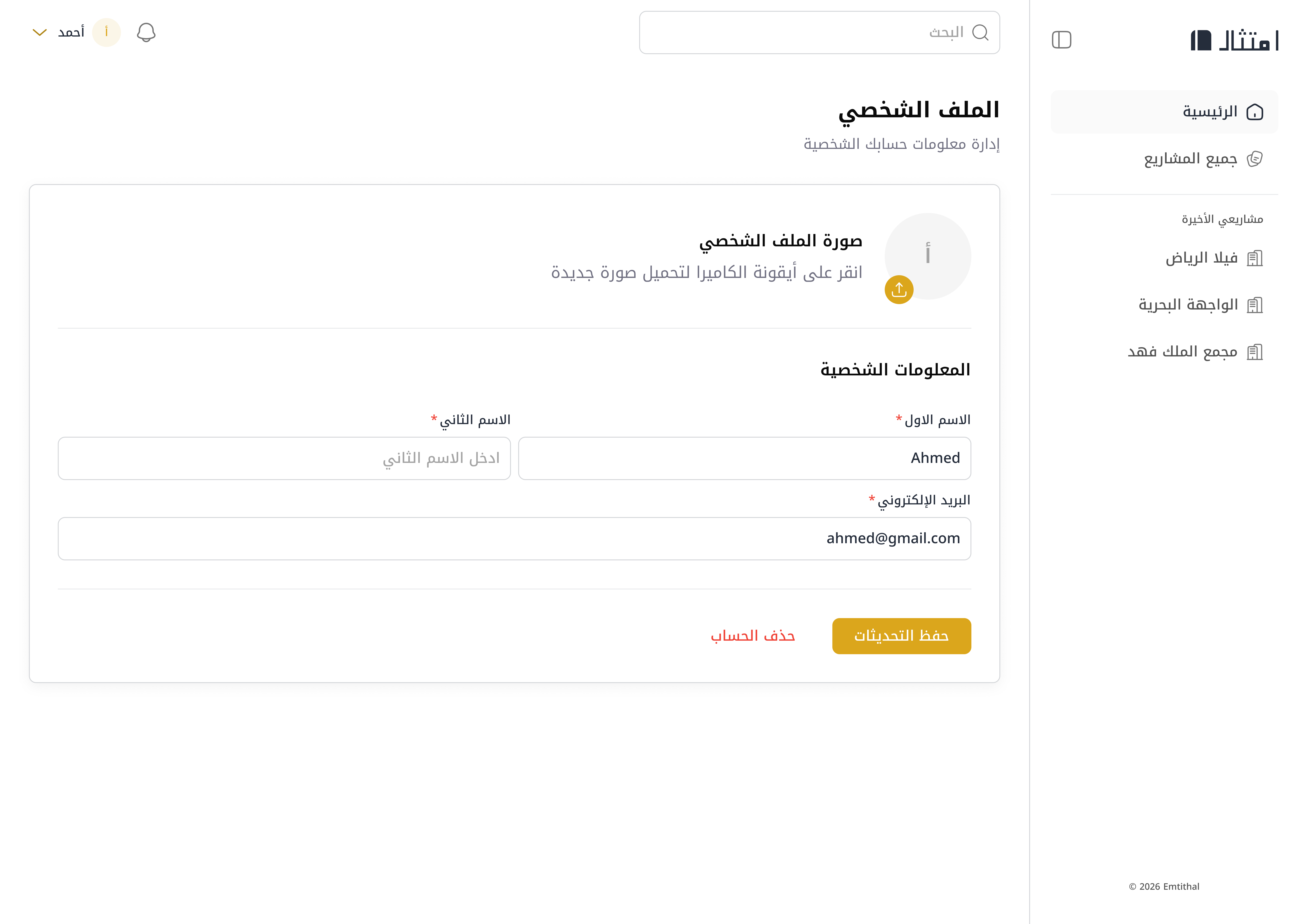
الملف الشخصي

عرض وتعديل صورتك الشخصية والاسم والبريد الإلكتروني. يمكنك حفظ التحديثات أو حذف حسابك نهائياً.

صورة شخصية تعديل البيانات
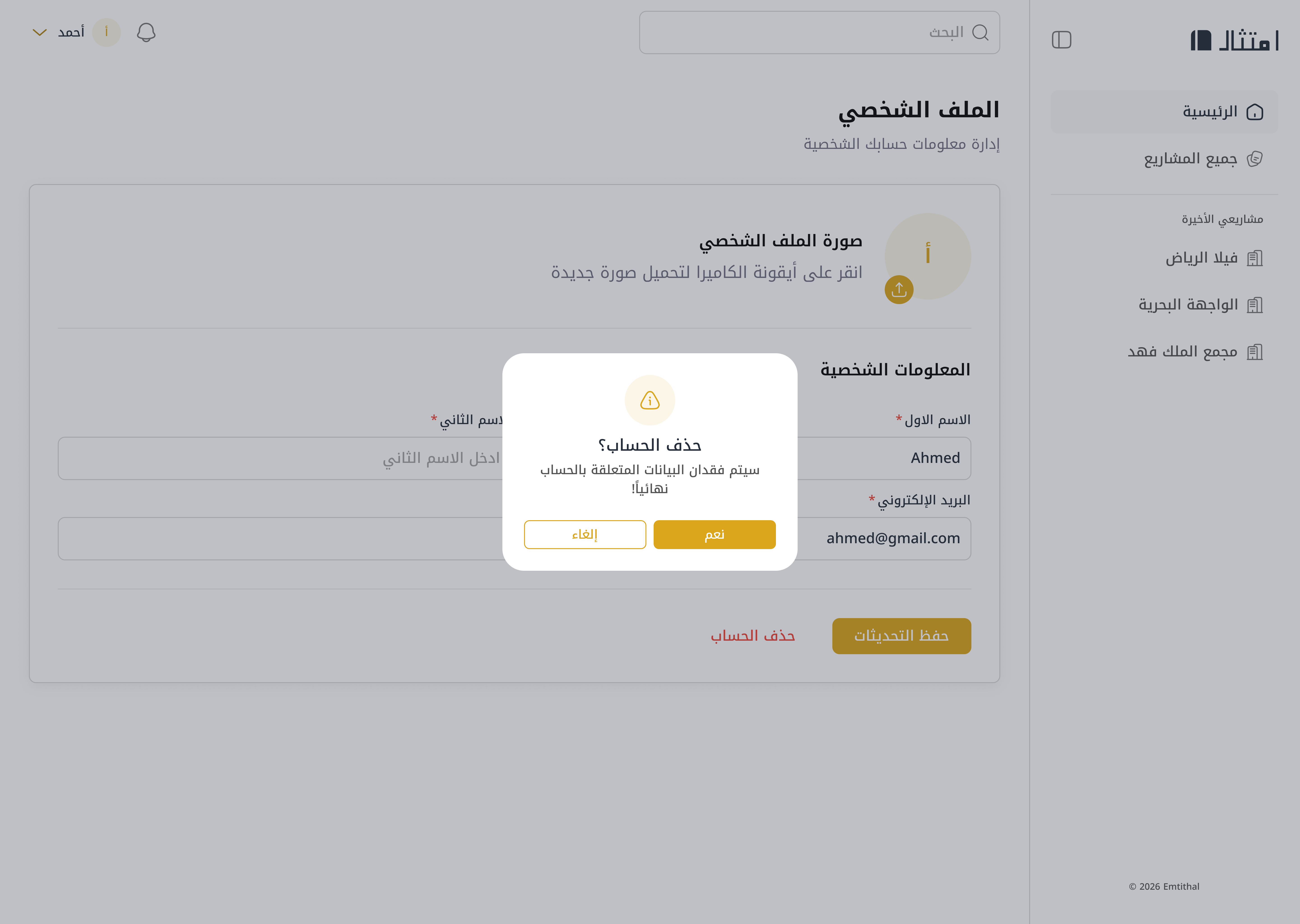
حذف الحساب

حذف الحساب

نافذة تأكيد لحذف الحساب نهائياً مع تحذير.

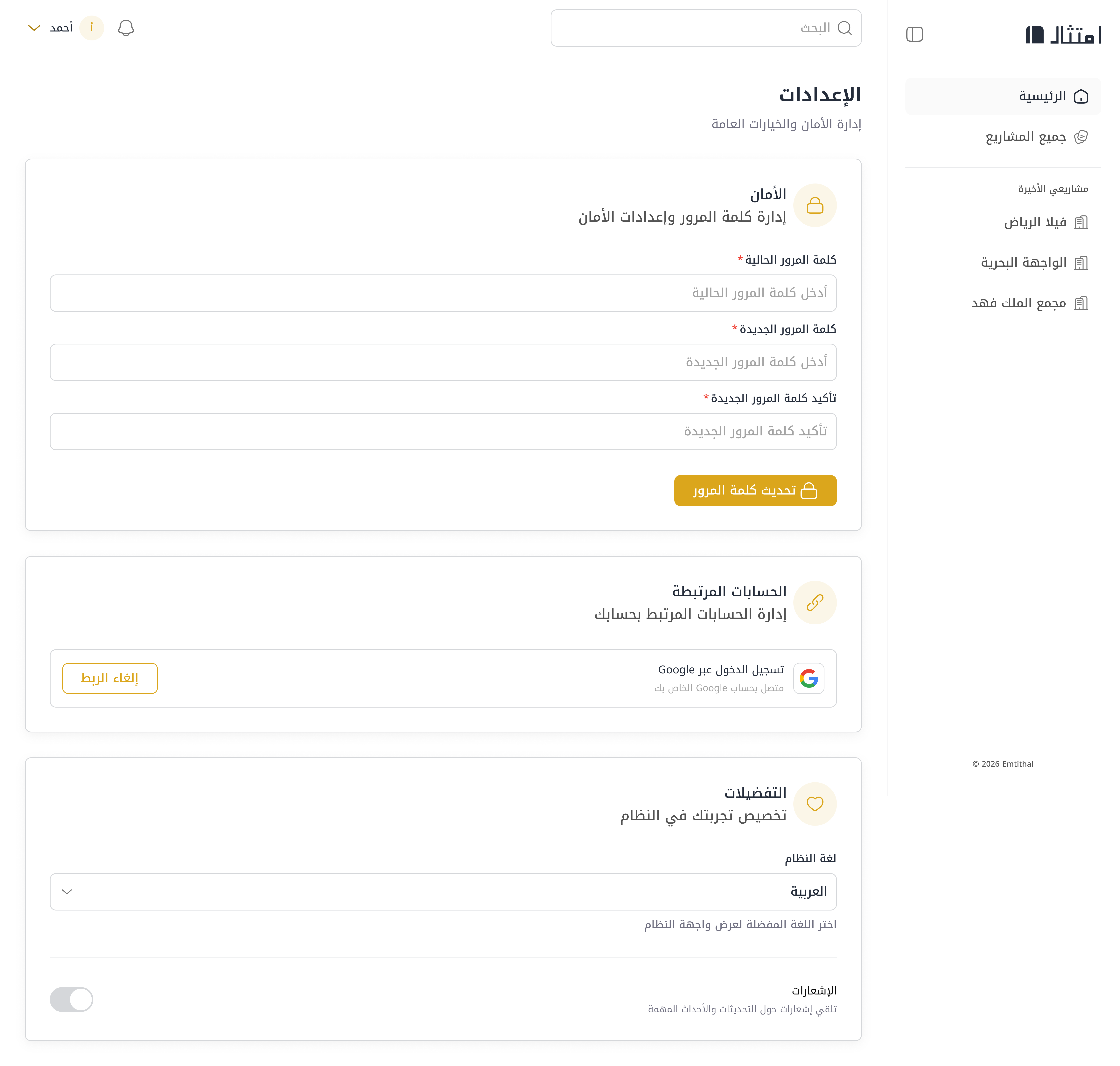
الإعدادات
٢

الإعدادات

ثلاثة أقسام: الأمان لتغيير كلمة المرور، الحسابات المرتبطة لإدارة ربط Google، والتفضيلات لاختيار اللغة وتفعيل الإشعارات.

تغيير كلمة المرور ربط Google لغة + إشعارات

٨. الفوترة والاشتراك

إدارة خطتك والفواتير وطرق الدفع

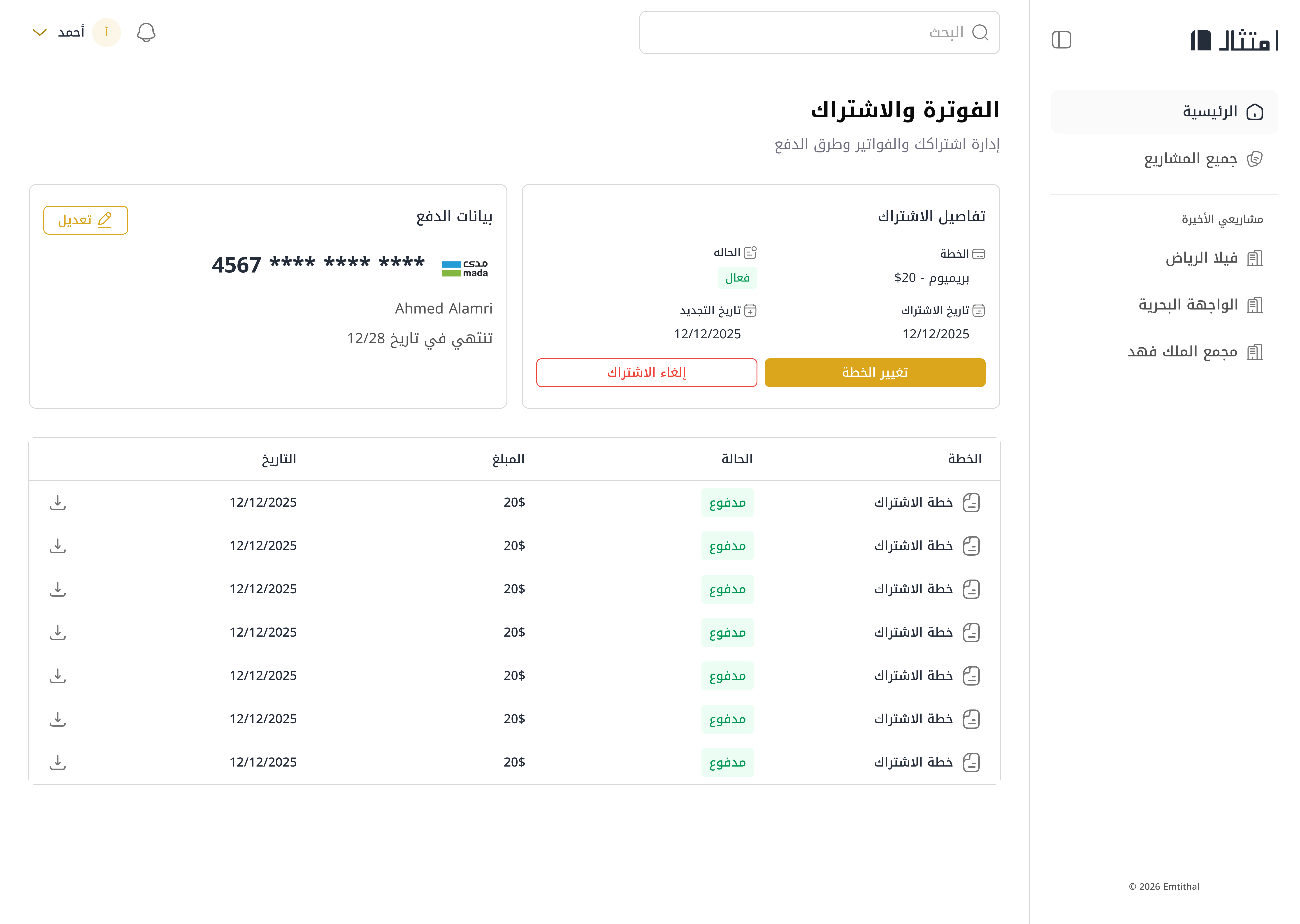
الفوترة
١

صفحة الفوترة

تفاصيل اشتراكك الحالي (الخطة، الحالة، تاريخ التجديد) وبيانات الدفع مع جدول فواتير كامل.

تفاصيل الاشتراك سجل الفواتير
لا توجد فواتير

حالة فارغة

عند عدم وجود اشتراك يظهر زر لاختيار خطة.

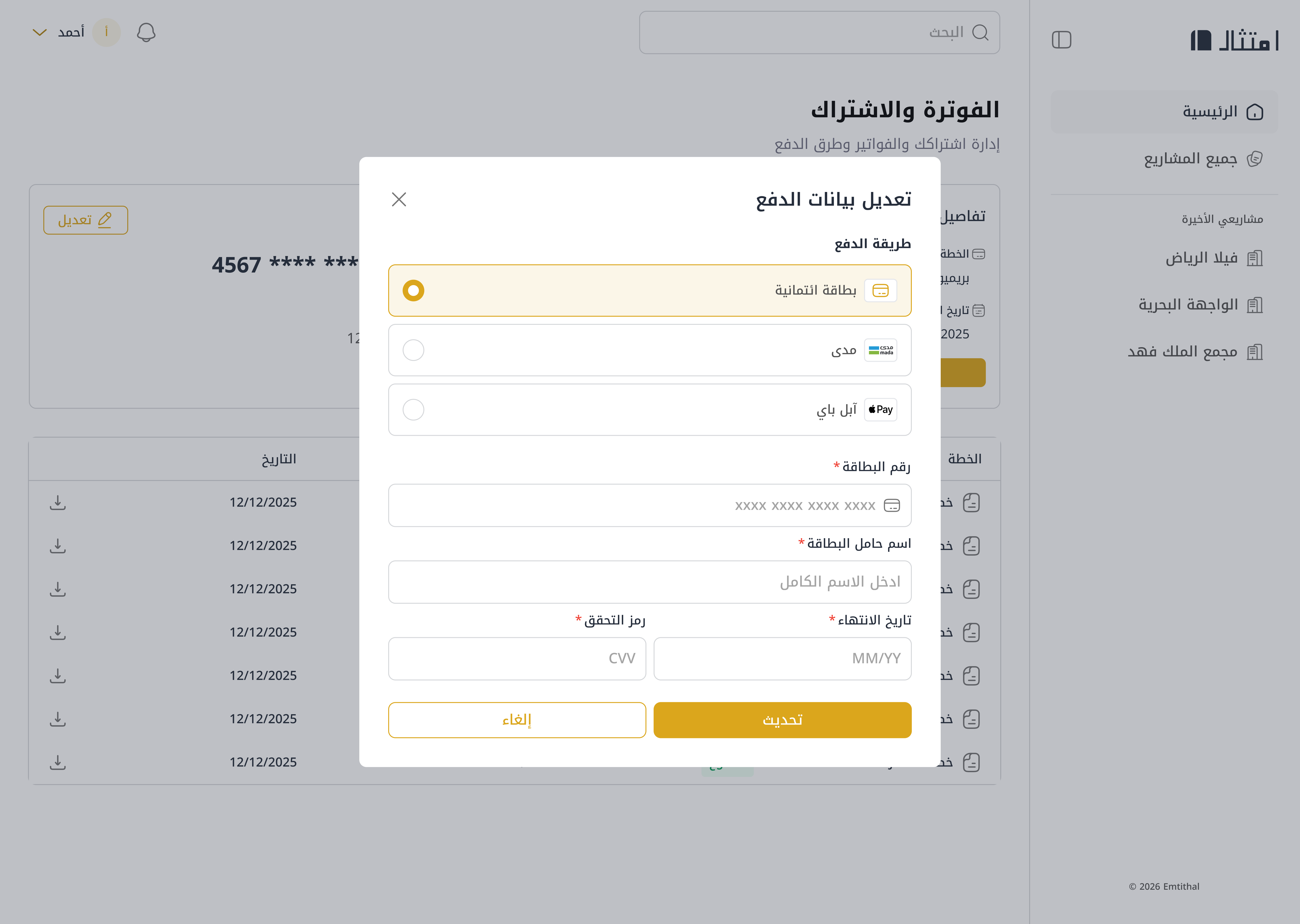
تعديل الدفع

تعديل بيانات الدفع

نافذة لتحديث رقم البطاقة والتفاصيل.

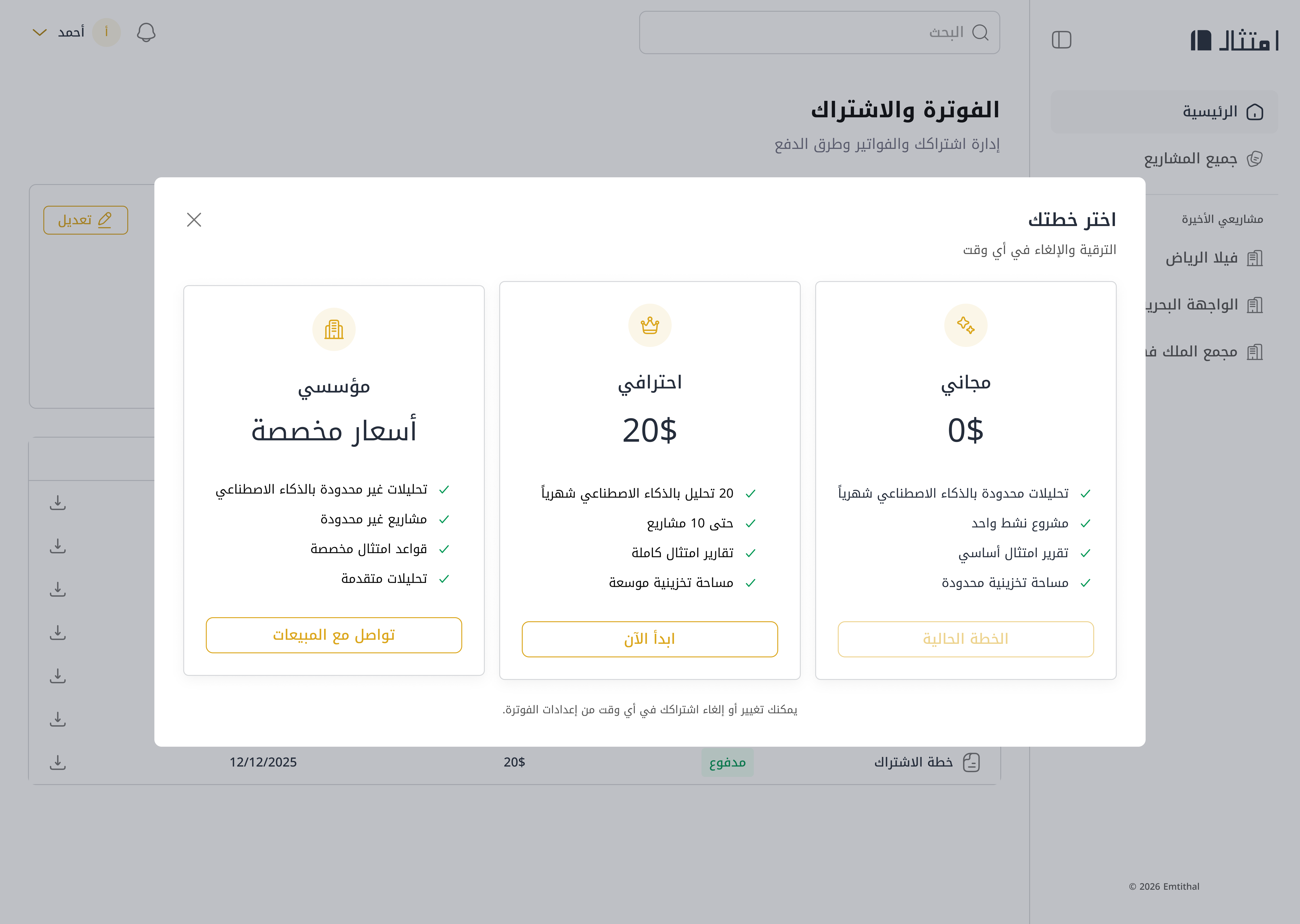
اختيار الخطة
٢

اختيار الخطة

ثلاث خطط: مجاني (مشروع واحد)، احترافي (20$/شهر — 10 مشاريع)، ومؤسسي (أسعار مخصصة — بلا حدود).

مجاني احترافي 20$ مؤسسي